


איך לנהל ולמחוק פעילויות ב-Google Gemini
Google Gemini הוא כלי AI רב תכליתי שמאפשר למשתמשים לבצע מגוון של משימות, אך הוא גם שומר פעילות משתמש כברירת מחדל. ניהול ומחיקת הפעילות שלכם חשובים לשמירה על פרטיות ושליטה על הנתונים שלכם. הנה מדריך מקיף כיצד לנהל ולמחוק את הפעילות שלכם הן באתר והן באפליקציה של Google Gemini.

Google Gemini: כל מה שצריך לדעת על הדור הבא של ה-AI המולטי-מודאלי של גוגל
Gemini, מודל השפה הגדול (LLM) של Google, התפתח הרבה מאז שהוצג בתור Bard. המתחרה הניסיוני של Google אלו מול ChatGPT…
כיצד לכבות ולמחוק את הסטוריית הפעילות בממשק Gemini
אם השתמשתם בגרסת האינטרנט של Google Gemini, תוכלו להסיר פעילויות ספציפיות ישירות מהמחשב או מהטלפון שלכם. השלבים שלנו יראו כיצד להסיר את הפעילות העדכנית ביותר ולמחוק אוטומטית פעילות עתידית בזמן שימוש במחשב.
המדריך שלנו משתמש ב-Gemini 2.0 Flash, אבל אם אתם משתמשים ב-1.5 Flash או Gemini Advanced, תוכלו לבצע את השלבים הבאים מכיוון שהפונקציונליות נשארת זהה, רק שממשק המשתמש נראה מעט שונה (כאשר האחרון מציע כמה תכונות נוספות). הנה השלבים:
- פתחו את Google Gemini: בקרו באתר Google Gemini.
- נווטו להגדרות פעילות: לחצו על סמל השעון עם החץ נגד כיוון השעון שנמצא בפאנל השמאלי.
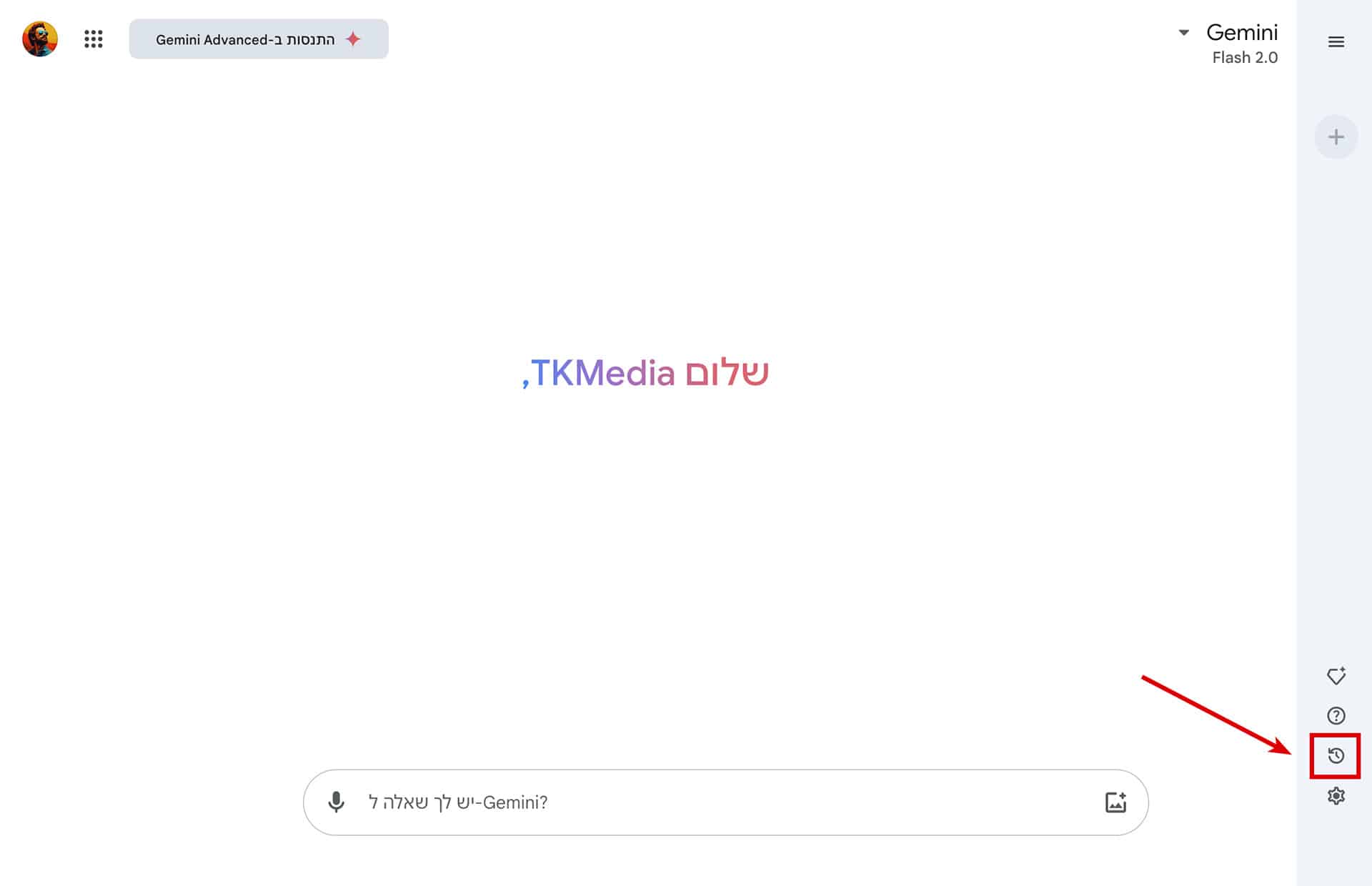
- בחרו פעילות ספציפית: תחת הפעילות בממשקי ג’מיני, גללו למטה ולחצו על ה-השבתה ומחיקת פעילות.

- לחצו על הבא כדי להמשיך.
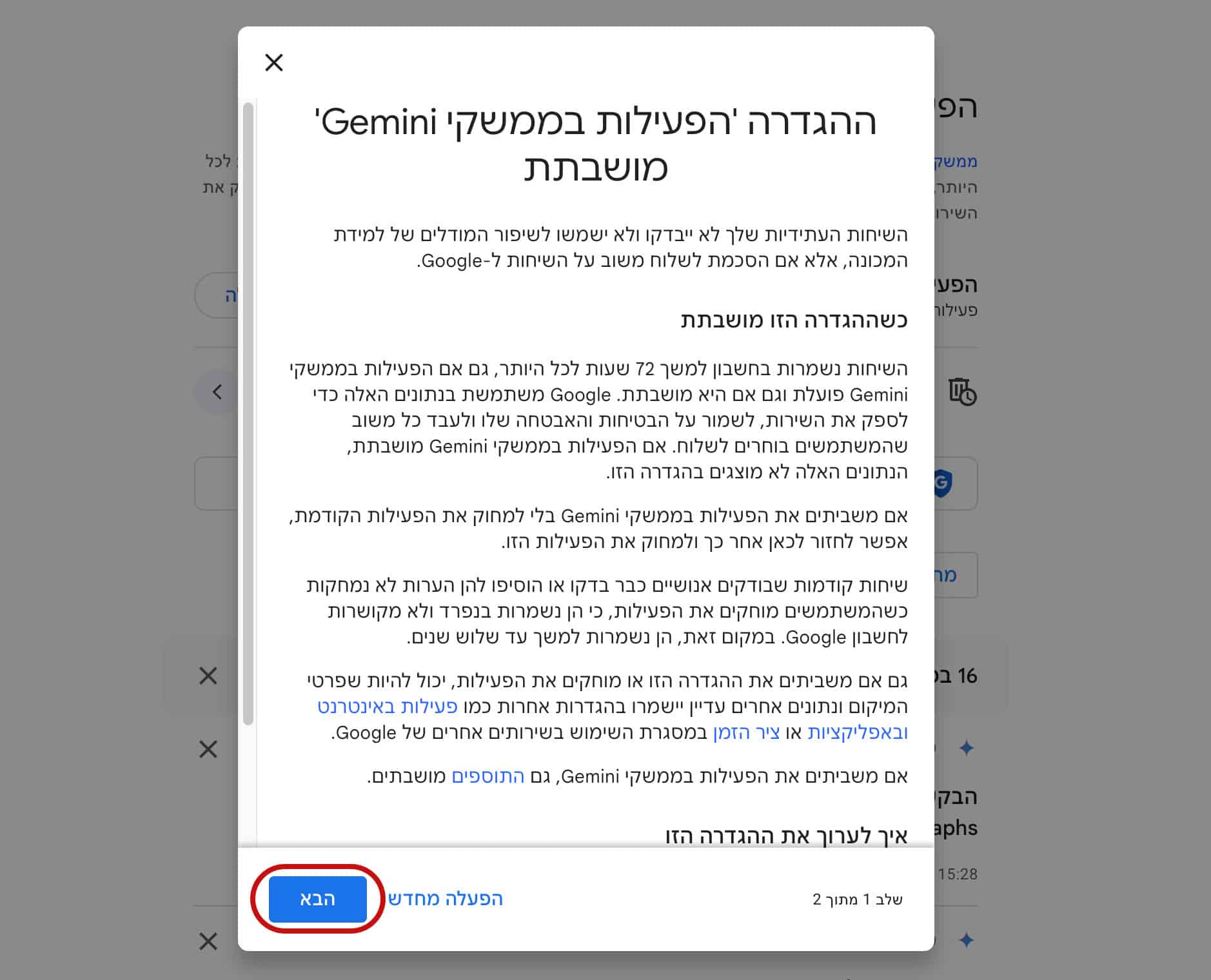
- אשרו מחיקה: לחצו על מחיקה כדי לאשר.


מחיקת פעילות ספציפית באמצעות ממשק Gemini בטלפון הנייד
עבור המשתמשים באפליקציה הניידת, הסרת פעילויות ספציפיות פשוטה באותה מידה:

- פתחו את האפליקציה: הפעלו את אפליקציית Google Gemini במכשיר שלכם.
- גשו להגדרות פעילות: הקישו על סמל הפרופיל, שנמצא בפינה העליונה-ימנית או שמאלית (תלוי בשפת הממשק שלכם)
- מצאו פעילויות אחרונות: חפשו את הפעילות בממשקי Gemini והקישו על כפתור ה-X ליד כל פעילות שברצונכם למחוק.
- אשרו מחיקה: הקישו על Delete כאשר מתבקש.
הסרת פעילויות במסגרת זמן מוגדרת
גם באפליקציה וגם דרך האתר, משתמשים יכולים למחוק פעילויות במסגרת זמנים מוגדרות כמו “שעה אחרונה” או “כל הזמן”.

- גשו ל-פעילות ממשקי Gemini בכל פלטפורמה (אתר או אפליקציה) בדומה לשלבים הקודמים.
- חפשו אפשרות “מחיקה“.
- בחרו אחת מהאפשרויות:
שעה אחרונה
יום אחרון
כל הזמן
טווח מותאם אישית - אשרו את המחיקה בלחיצה או בהקשה על מחיקה.
כיבוי ומחיקה של כל הפעילויות המאוחסנות
אם אתם מעדיפים לא לאחסן נתונים כלל בעתיד, ניתן לכבות את מעקב הפעילות:
- פתחו את האתר Google Gemini או את האפליקציה.
- נווטו אל הגדרות פעילות לפי ההנחיות הקודמות.
- בחרו כיבוי ומחיקה של כל הפעילות תחת הגדרות פעילות ממשקי Gemini.
- עקבו אחר ההנחיות עד להופעת אישור.
גם כאשר המעקב כבוי, ייתכן ששיחות ייאוחסנו זמנית עד 72 שעות לצרכי הבטחת איכות.
מדוע Google מאחסן את הפעילות שלכם?
כברירת מחדל, Google מאחסנת אינטראקציות משתמש עם כלי AI כמו Gemini למשך עד 18 חודשים אם אתם מעל גיל 18, אף כי הגדרות המחיקה האוטומטית מאפשרות התאמה בין 3, 18 או 36 חודשים.
סוגי הנתונים הנאספים כוללים:
- שיחות שהתנהלו בתוך האפליקציות
- משוב שנשלח דרך פרומפטים
- מדדי שימוש המקושרים באופן אנונימי לאחר אנונימיזציה
רשומות אלה מאפשרות לרוב שיפור מתמשך/מאמצי מחקר כמו התקדמות בלמידת מכונה שמתאפשרת באמצעות סטים נתונים המפותחים בכל מחזור סשן גלובלי דרך מיליארדים ביום מאז ההשקה!